
Apache NetBeans のダウンロード
Apache NetBeansは初心者にも使いやすい統合開発環境としてよく知られています。
だからといって機能が貧弱でできることが限られているというわけではありません。
他の統合開発環境より直感的に使いやすいと言われています。
使ってみて不満が募ってきたらIntelliJ IDEA(無償版)に乗り換えれば幸せになれるかもしれません。
現在最強の統合開発環境だと思われます。(有償版)
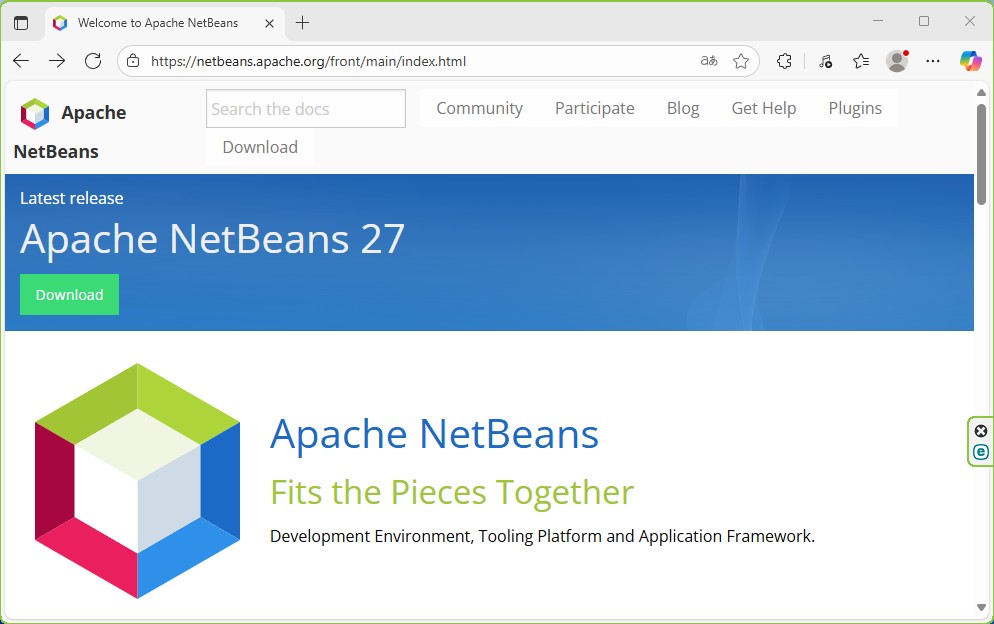
とりあえず下記サイトをブラウザで開きます。
Welcome to Apache NetBeans
開いたら、Latest release Apache NetBeans 27 のDownLoadをクリックします。
ダウンロード画面に遷移します。
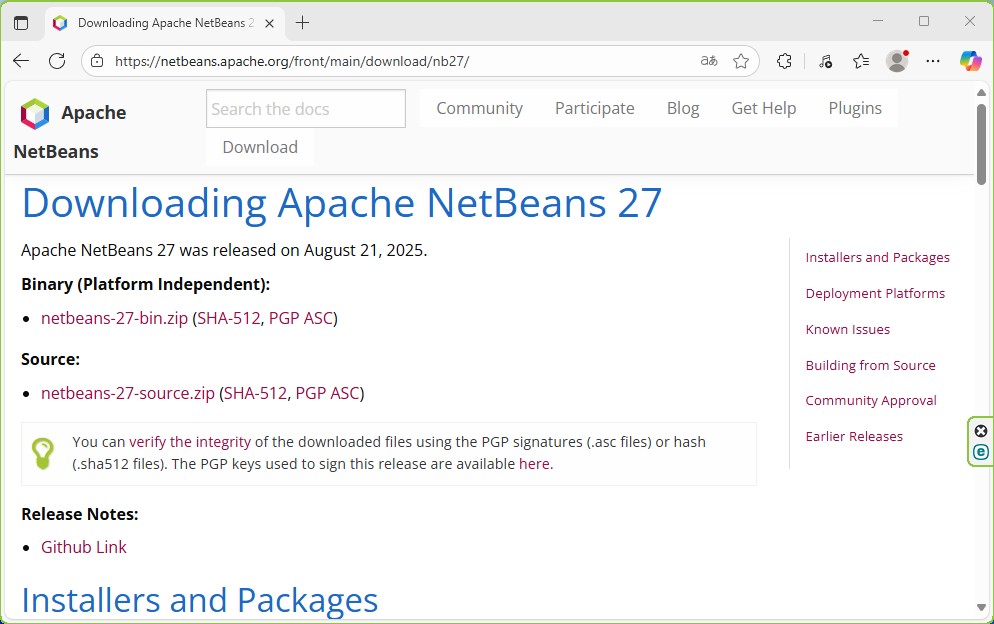
Bynary (Platform Independent):
netbeans-27-bin.zip(SHA-512, PGP ASC)をダウンロードします。
Apache NetBeans 27のインストール
ダウンロードしたファイルを解凍して任意の場所に保存します。
私は”C:\Apache NetBeans 27″に保存しました。
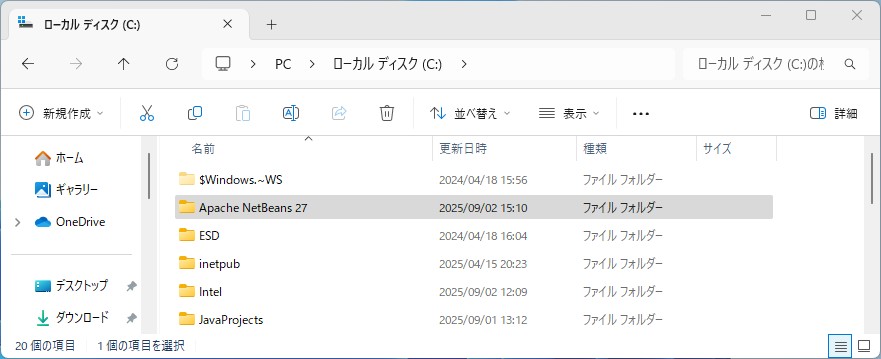
実行ファイルがある場所までのパスは”C:\Apache NetBeans 27\netbeans-27-bin\netbeans\bin\netbeans64.exe”となります。
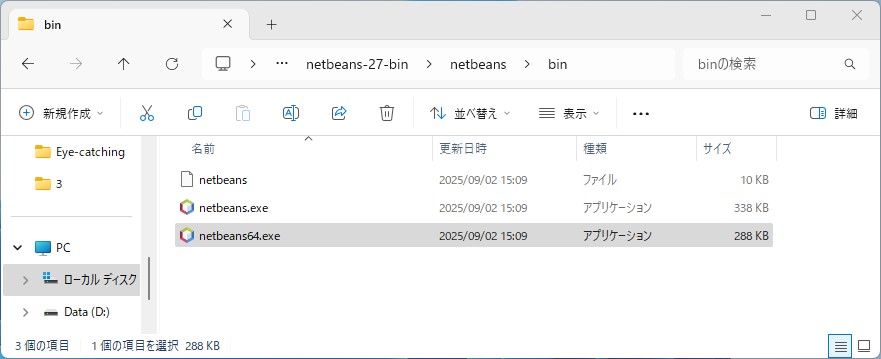
この実行ファイルをデスクトップにショートカットとして送っておくと便利です。
NetBeans 起動
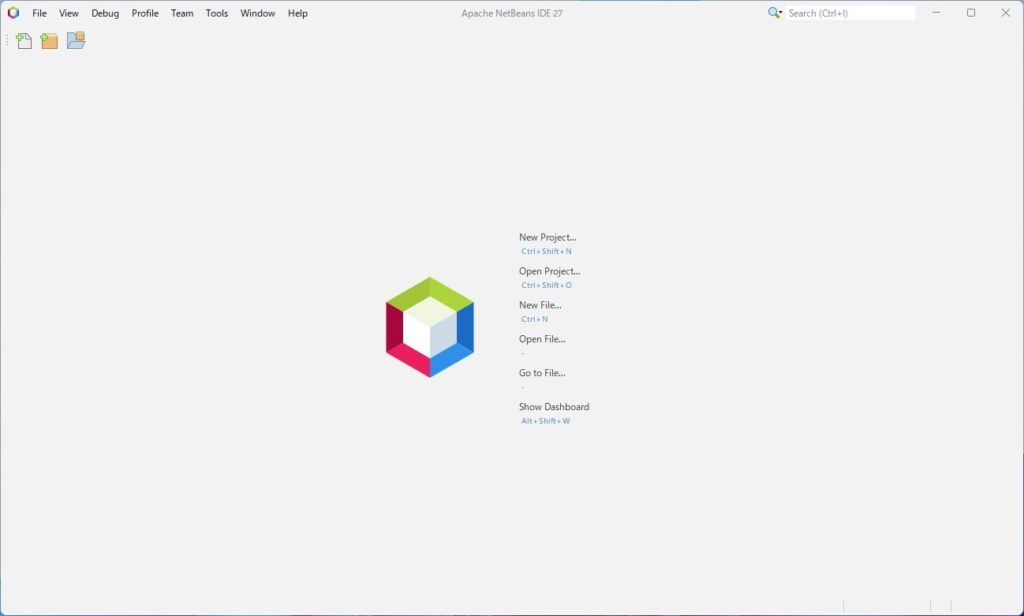
NetBeansを起動するには先ほどの netbeans64.exeをダブルクリックするだけです。
初めて起動するとこのような画面が表示されます。
NetBeans でHello, World!
それでは前回と同様にHello, World!をプログラミングしてみます。
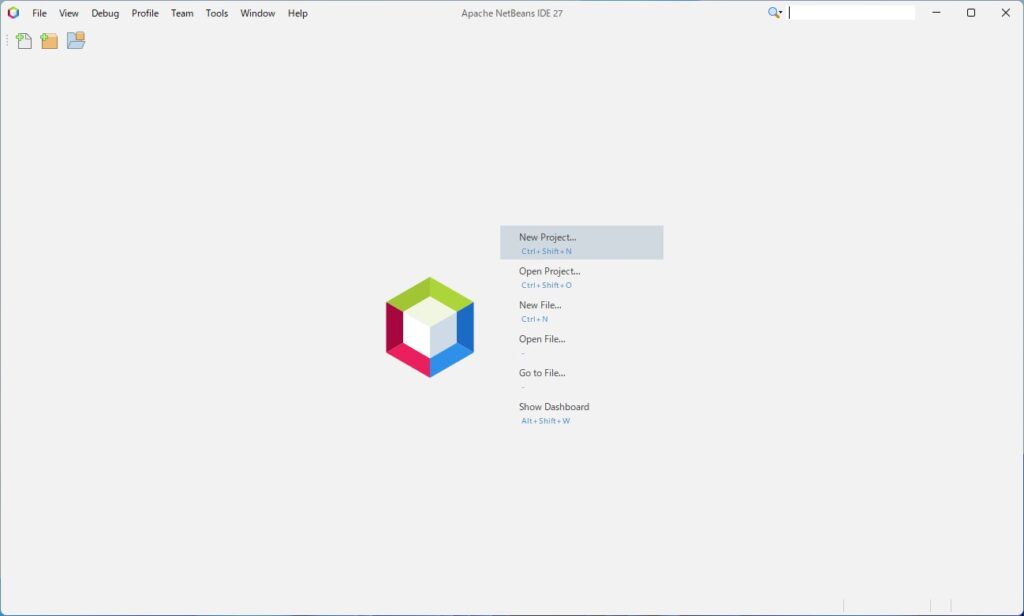
New Project… をクリックします。
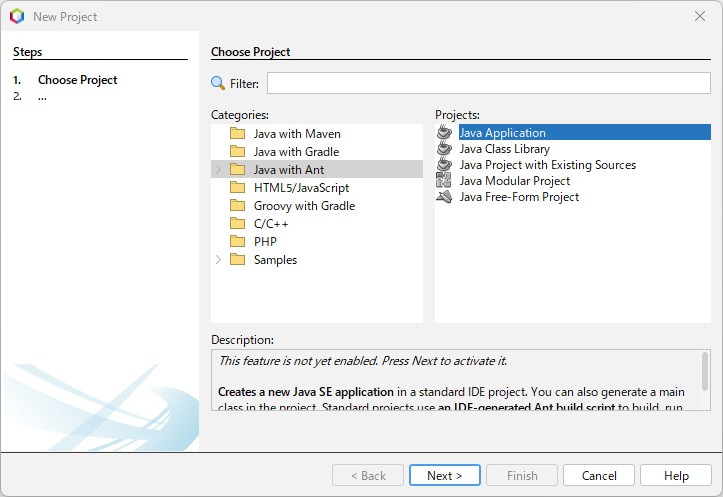
New Projectウィンドウがポップアップされます。
第1ステップ Choose ProjectでJava with Ant → Java Applicationを選択しNextボタンをクリックします。
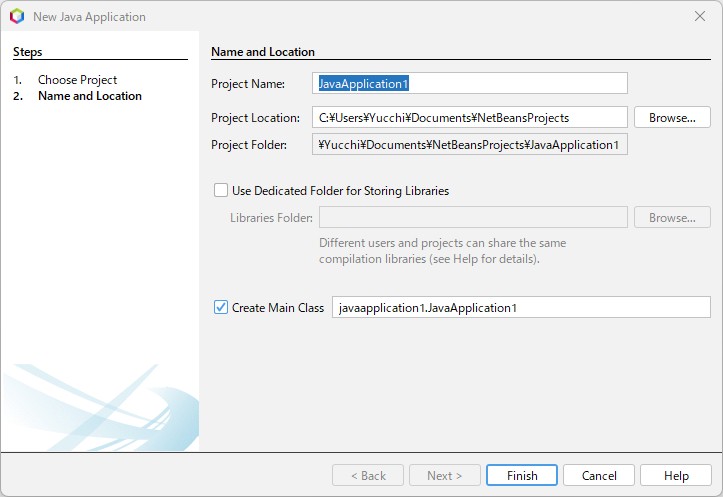
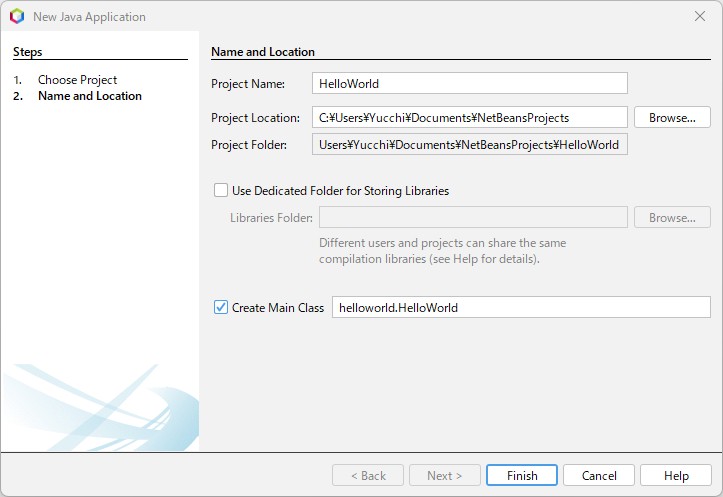
第2ステップ Name and Locationを設定します。
Project Name: をHelloWorldに設定しました。
Project Location、Project Folderを任意の場所に設定します。今回はデフォルトの場所のままにしました。
Create Main Classのチェックボックスにチェックを入れ、helloworld.HelloWorldとします。
全ての設定が完了したらFinishボタンをクリックします。
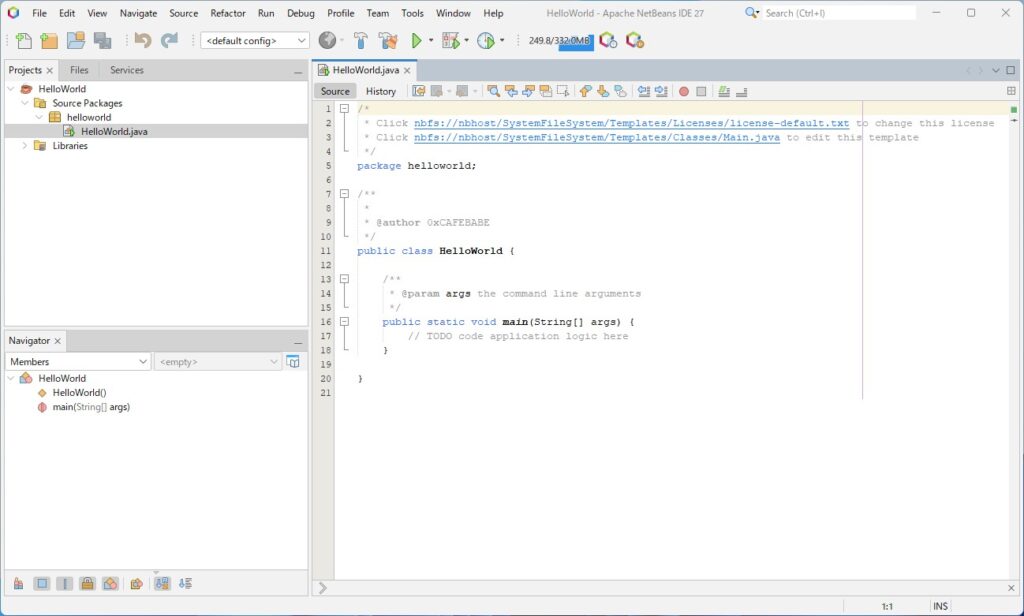
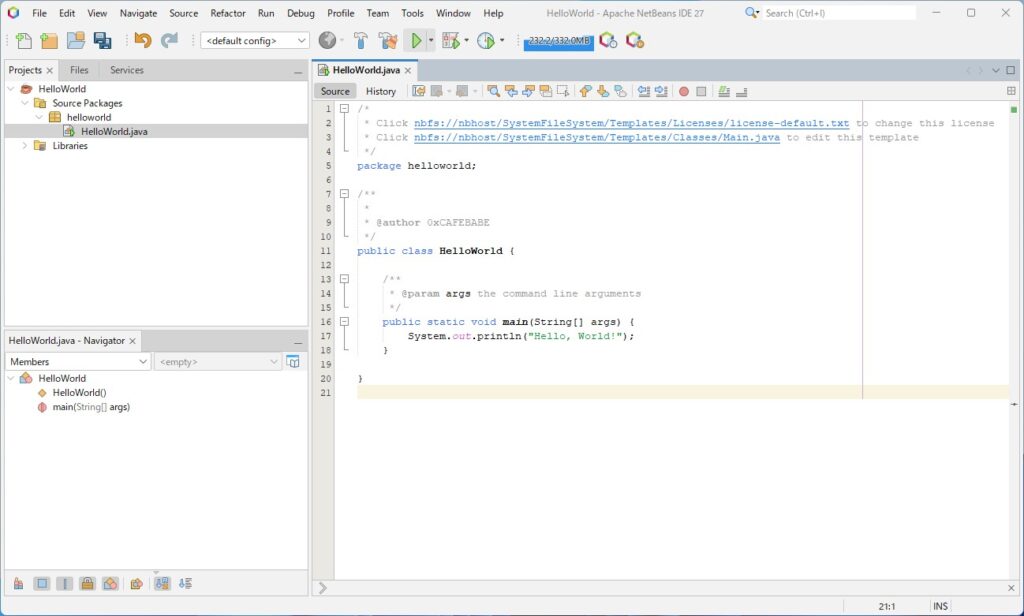
HelloWorldプロジェクトが生成され、HelloWold.javaのソースコードが表示されます。
mainメソッドだけのコードです。
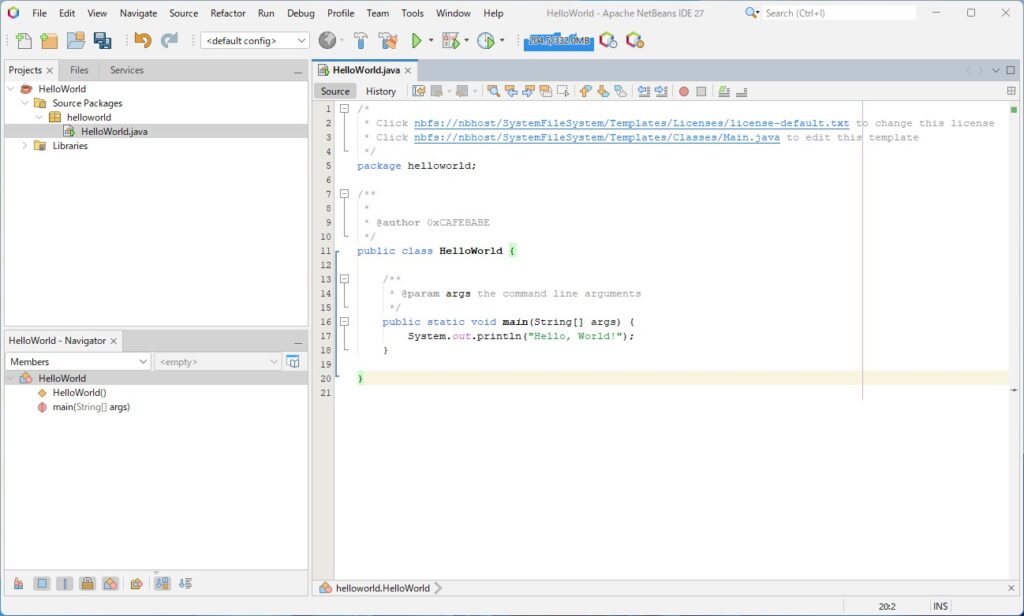
mainメソッドに標準出力に”Hello, World!”と表示させるコードを追加します。
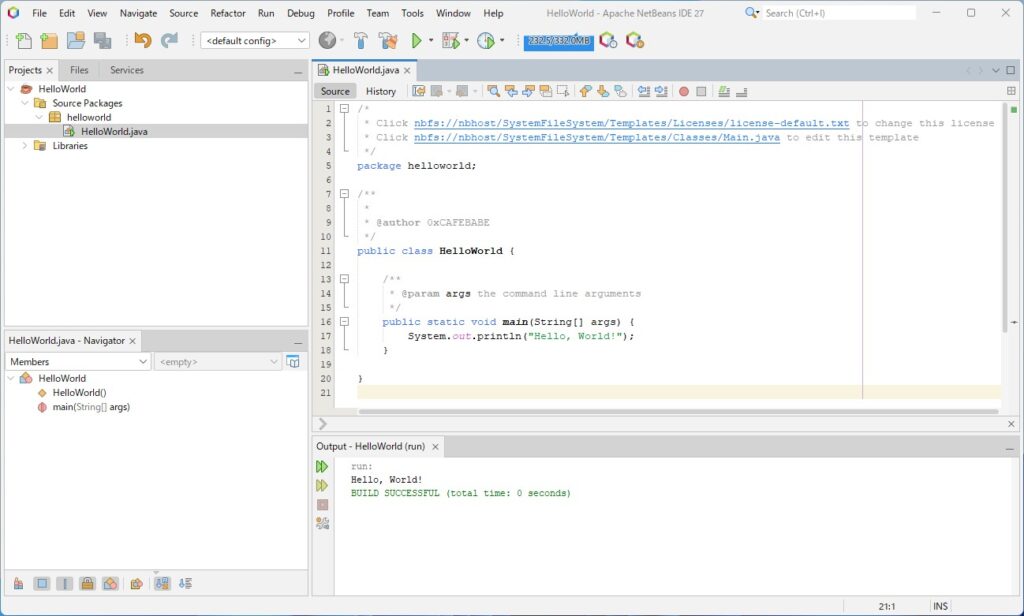
それではこのプログラムを実行してみます。
ツールバーの真ん中あたりに右向きの緑色の三角アイコン(再生アイコンのようなもの)をクリックします。
ビルド(コンパイル)され、プログラムが実行され、出力ウィンドウに”Hello, World!”と表示されました。
メモ帳、コマンドプロンプトを使わずに楽にプログラミングができます。
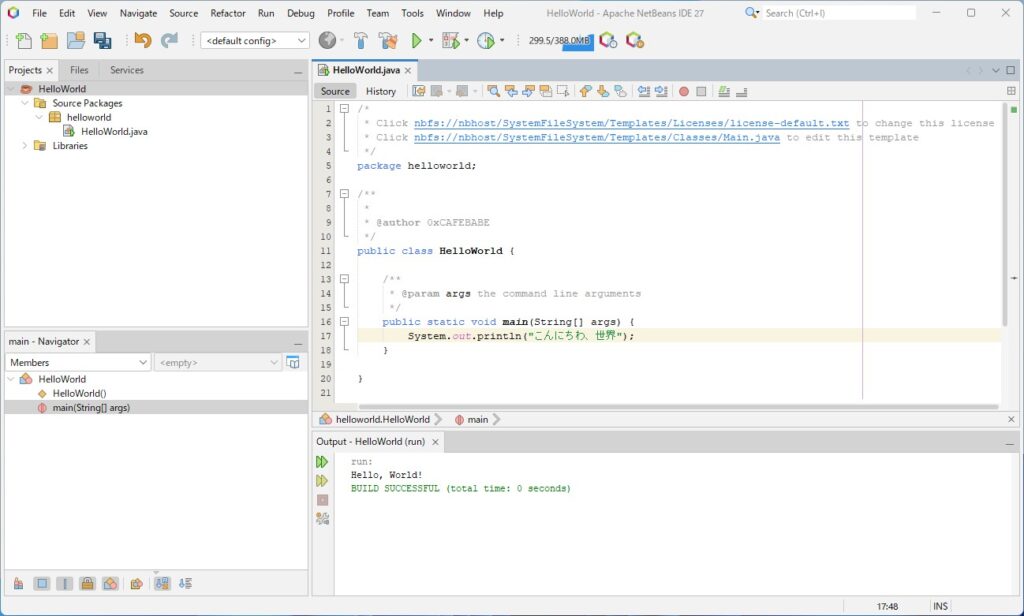
日本語の動作確認もしてみます。
“Hello, World!”を”こんにちわ、世界”とします。
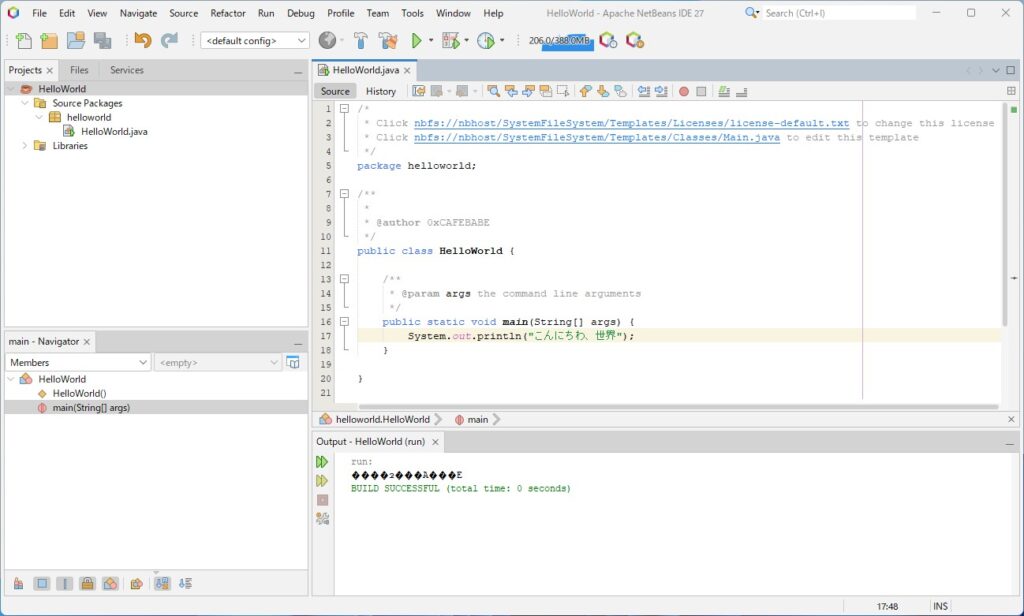
それでは実行してみます。
文字化けしてます。
これはNetBeansの出力ウィンドウの文字コードがUTF-8だからです。
対処方法を含めこの問題は別記事で取り扱う予定です。
Windowsで文字化けしないか一応確認してみます。
HelloWorldプロジェクトをビルドして実行可能jarファイルを作ります。
プロジェクトペインでHelloWorldプロジェクトを右クリックしてポップアップメニューを出します。
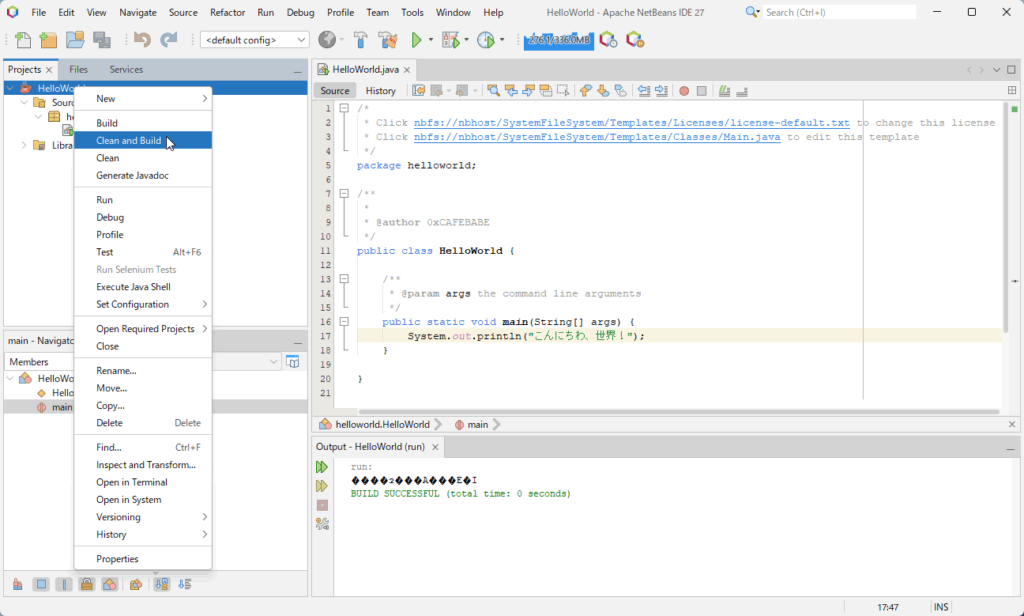
BuildもしくはClean and Buildをクリックします。
ビルド完了するとプロジェクトフォルダ内にdistフォルダが作成されその中に実行可能jarファイルが作成されています。
このプロジェクトでは、HelloWorld.jarです。
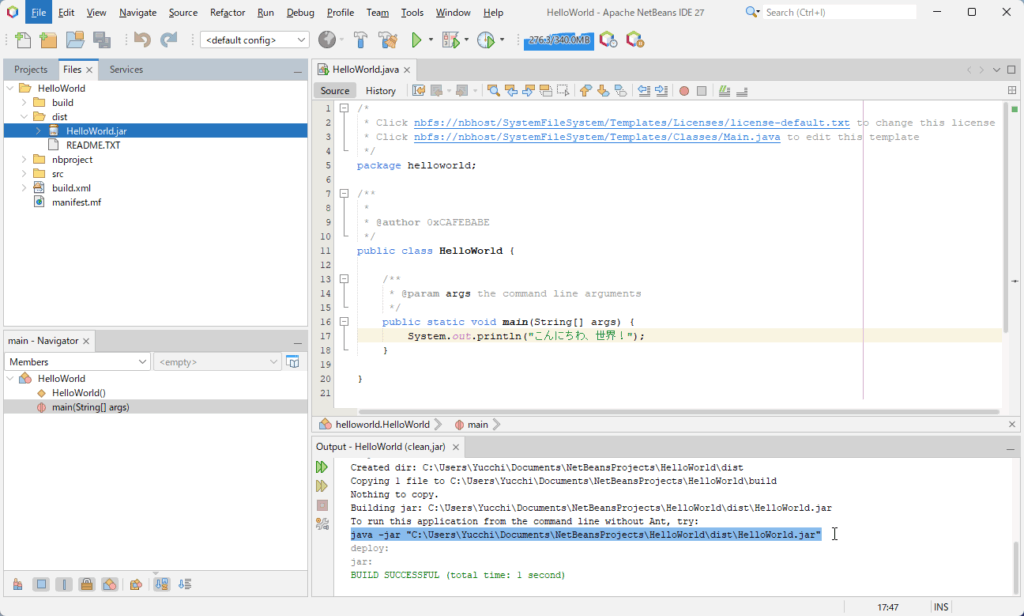
Windowsでの動作確認をしてみます。
コマンドプロンプトを立ち上げます。
HelloWorld.jarのあるところまで移動します。
そして、java -jar HelloWorld.jarとコマンドを打ち込んで実行します。
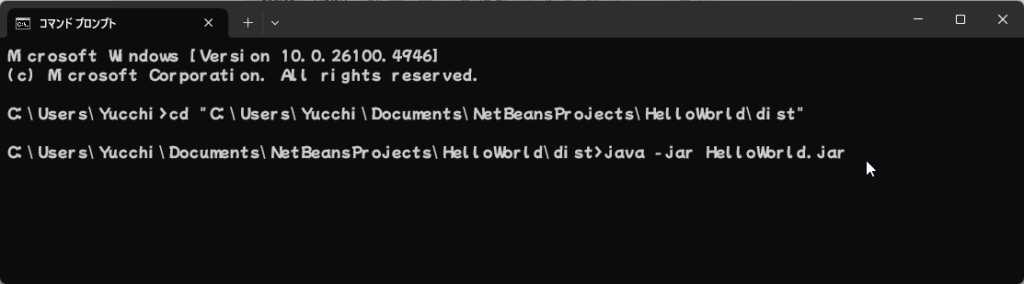
文字化けせずに日本語が表示されました。
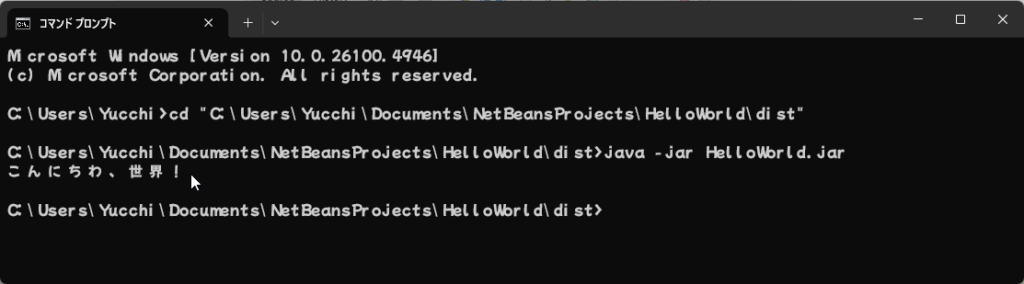
これでプログラムに問題がないことが証明されました。
文字化け対策は近いうちに記事にする予定ですのでお待ちください。
JARファイルとは、Java Archiveファイルの略称です。
複数のクラスファイルやリソースファイル(画像、設定ファイルなど)をzip形式で圧縮したものにJava環境で解凍せずにそのまま使えるように情報(META-INF/ディレクトリ内にマニフェストファイルと呼ばれるメタ情報が格納されている)を付加したものです。
これは、Javaの標準ライブラリにjava.util.jarパッケージがあり、JavaプログラムからJARファイルの読み書きができるAPIがあるからです。
これによって、複数のファイルを一つにまとめて扱える、Java環境があればすぐに動かせる、再利用性が高くライブラリとして他のプロジェクトでも使えるなどのメリットがあります。



コメント