

Java ダウンロード
プログラミング言語の中でも人気のあるオブジェクト指向言語のJavaをインストールします。
下記URLをブラウザで開きます。
https://www.oracle.com/jp/java/technologies/downloads/
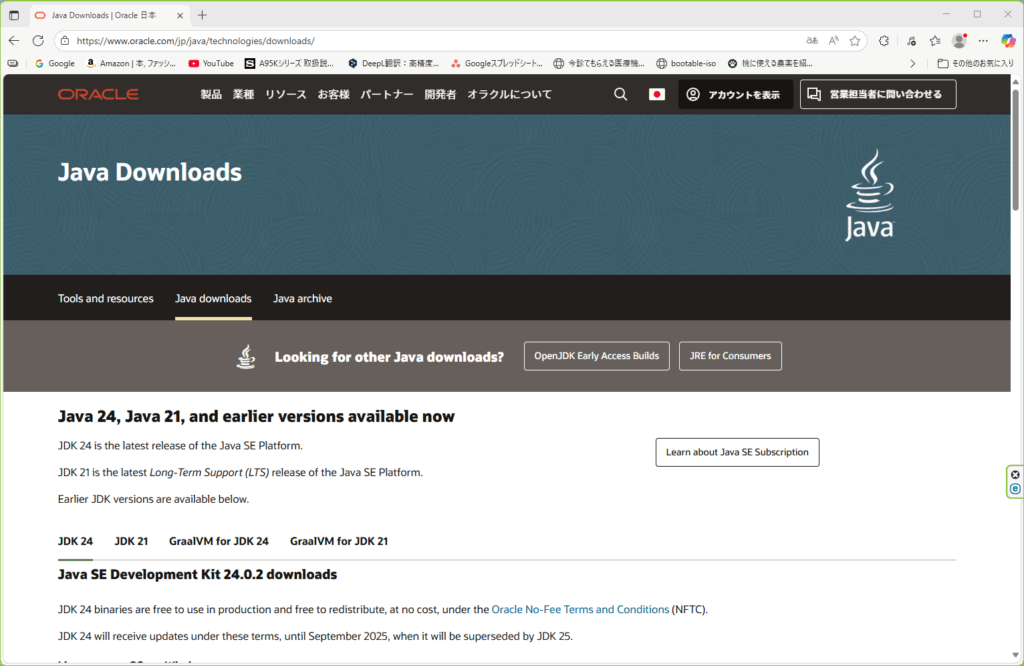
Java 24, Java 21, and earlier versions available nowとあるので
JDK 24のタブを選択し、Java SE Development Kit 24.0.2 downloadsが表示されるので
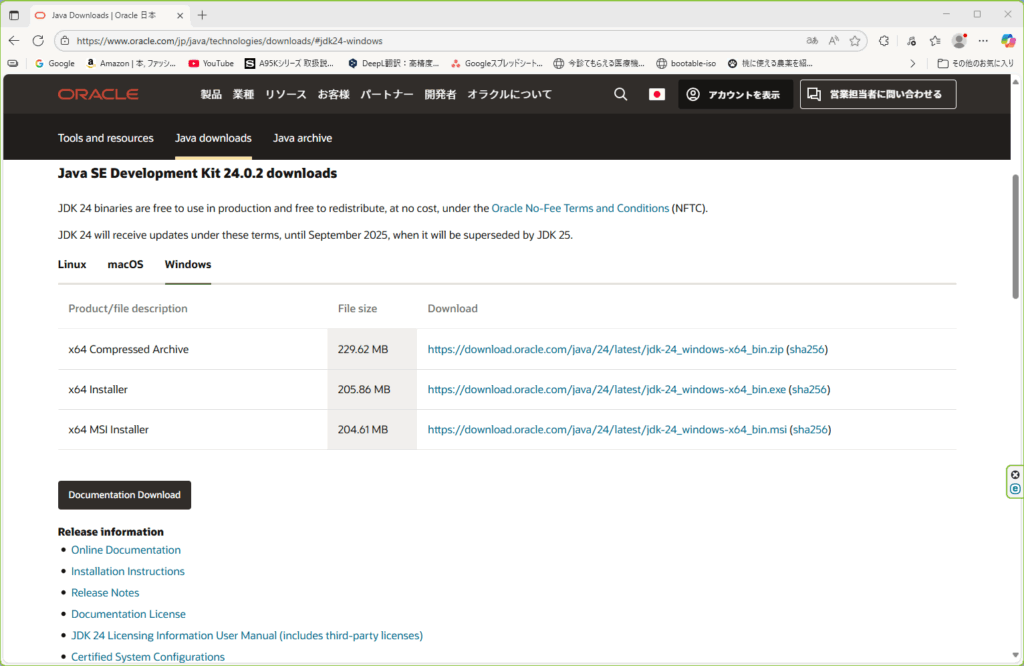
次に使用するOSを選択します。
今回はWindowsを選択します。
x64 Compressed Archive、x64 Installer、x64 MSI Installerと3種類あります。
私はx64 Compressed Archiveを選択しました。
ダウンロードが完了するまで暫く待ちます。
Java インストール
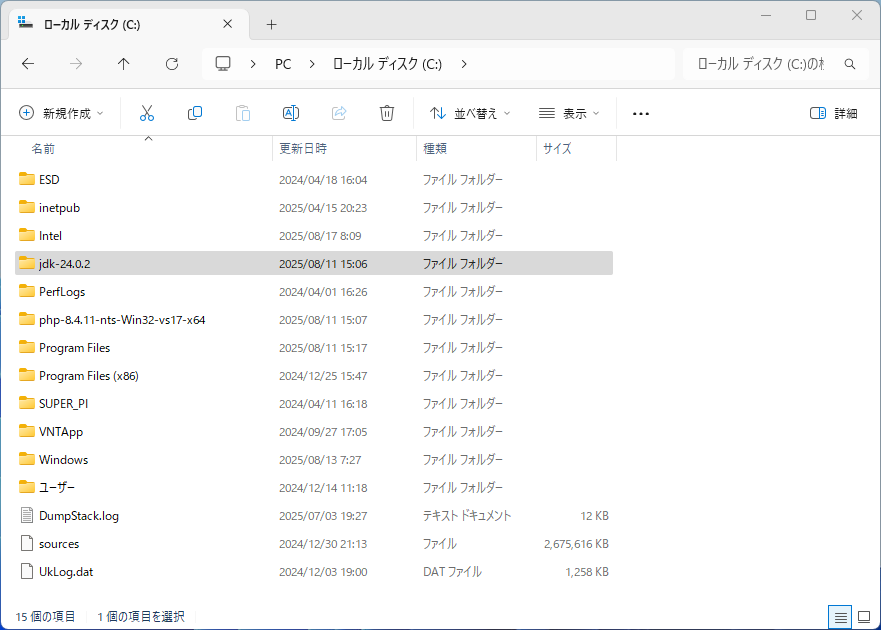
ダウンロードが完了したらファイルを解凍して適当な所に保存します。
私はCドライブ直下に保存しました。
これでインストールは完了です。
しかし、このままではPathが通ってないので不便です。
Java Path設定
Javaプログラムをコンパイル、実行などするのにいちいちJava実行ファイルのあるところを指定するのは面倒です。
なので、Pathを設定します。
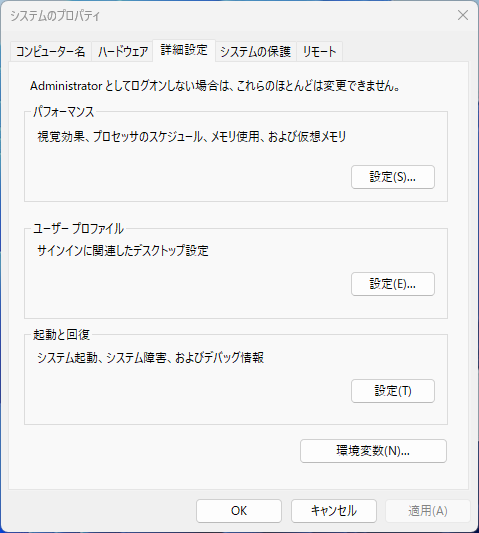
システムのプロパティの詳細設定を開きます。
そして、環境変数ボタンをクリックして開きます。
開いたらシステム環境変数の新規…ボタンをクリックします。
新しいシステム変数に、変数名: JAVA_HOME、変数値: C:\jdk-24.0.2 と設定します。
変数値はJavaをインストールしたフォルダとなります。
実行ファイルがあるbinフォルダの親フォルダです。
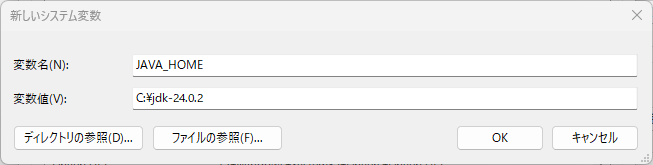
OKボタンをクリックして新しいシステム変数が作成されたことを確認します。
システム環境変数にJAVA_HOMEが追加されました。
それでは、これを使ってPathを編集します。
システム環境変数のPathの項目を選択して編集ボタンをクリックします。
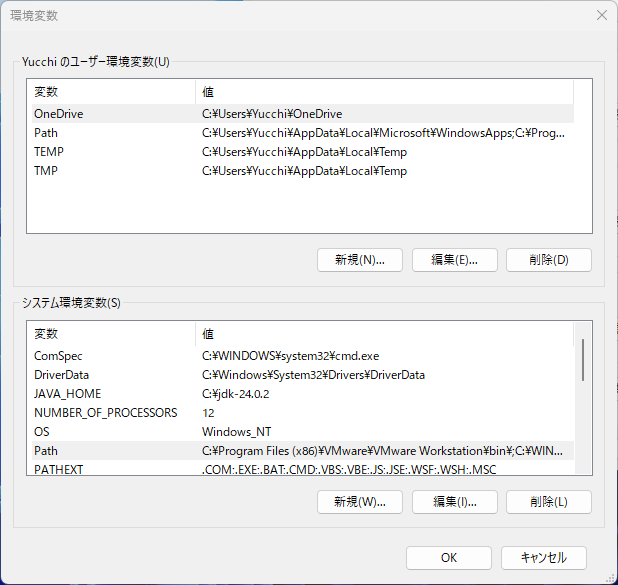
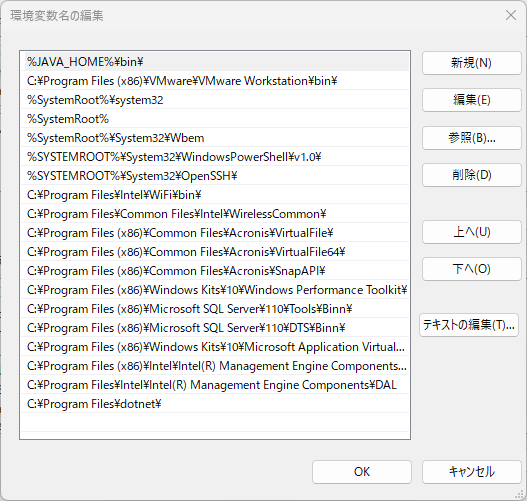
環境変数名の編集が表示されます。
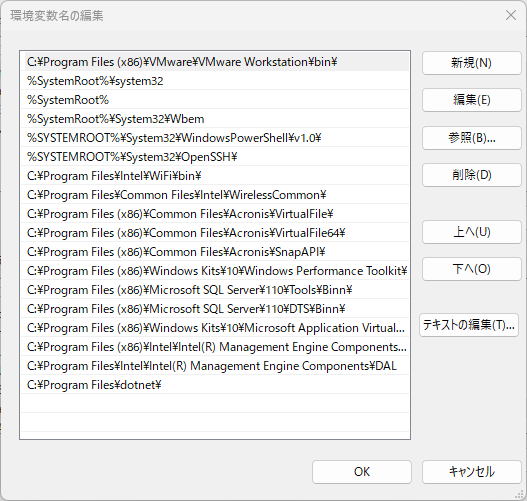
新規ボタンをクリックして、%JAVA_HOME%\bin\を追加します。
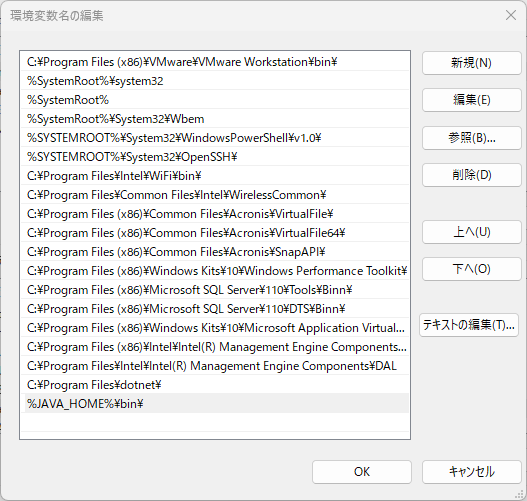
追加したらそれを選択して、上へボタンをクリックして最上部に移動させます。
Javaの実行をこのPath設定を最優先とさせるためです。
今現在はどうか知らないのですがインストーラー付きのJavaをインストールした時に親切にPathを新たに追加されたことがあり、それが優先されてしまったことに気づかず時間を無駄にしたことがありました。
このように環境変数にJAVA_HOMEを設定しておけば使いたいJavaの切り替えも簡単です。
Java Path 確認
それでは、ちゃんとPathが通っているか確認します。
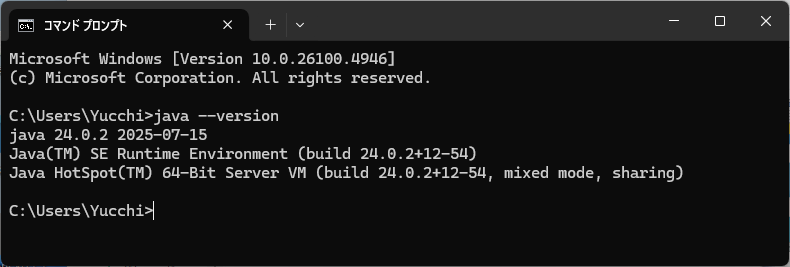
コマンドプロンプトを開きます。
java –versionと入力し実行します。
インストールしたJavaのバージョンが表示されます。
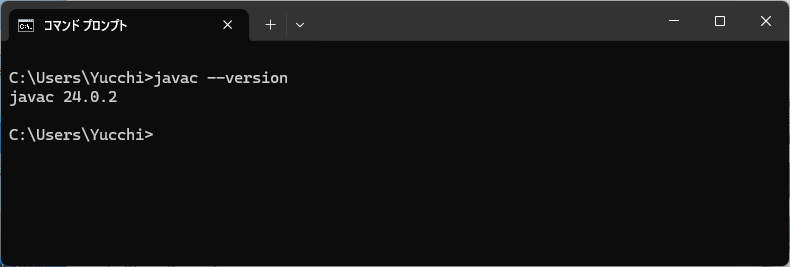
ついでに、コンパイラのバージョン確認もしてみます。
javac –versionと入力し実行します。
インストールしたJavaコンパイラのバージョンが表示されます。
これでJavaのインストールは完了です。
java –versionコマンドは、Java9から使えるコマンドです。
それ以前のJavaでは、java -versionです。
java -versionコマンドはまだ使えますが少し違いがあります。
Java8までは標準エラーに出力されていましたが、Java9から標準出力に変更されたようです。
何故java –versionコマンドが追加されたのか?
コマンドラインオプションの一貫性を高めるための取り組みとかいうことを何処かで見たような気がします。
確かな情報ではないので気になる人は調べてみてください。



コメント